República de Panamá
Universidad Autónoma de Chiriquí
Facultad de Administración Pública
trabajo de mecanografia computarizada
pertenece a
yeisy Martinez
Profesora
Rosa Roberson
1año
Secretariado Ejecutivo

>INTRODUCCIÓN<
En este trabajo se presentaran temas de suma importancia para todos por que es importante saber sobre todos los componentes de una computadora y los que los conforman, también es bueno conocer los pasos de como limpiar las partes que forman parte de la computadora como lo son el teclado, el CPU,el monito, escaner entre otros.
la mecanografia tiene muchos puntos importantes que debemos de conocer y ponerlos en practica para que la tecnología sea mucho mejor.
TIPOS DE PERIFÉRICOS
1.- Periféricos de entrada: Permiten ingresar
datos. Transforman la información externa (instrucciones o datos tecleados)
según alguno de los códigos de entrada/salida.
2.- Periféricos de salida: Muestran la
información hacia el exterior de la computadora. Transforma la información que
se encuentra dentro del computador en caracteres escritos inteligibles por el
usuario.
3.- Periféricos de almacenamiento: Almacenan
datos e información. Transforman la información externa en señales codificadas,
permitiendo su transmisión, detección, interpretación, procesamiento y
almacenamiento de forma automática.
4.- Periféricos de comunicación: Permiten
comunicarse con otras máquinas o computadoras.
Pasos para limpiar
Teclado, Monitor, Ratón y Escáner.
Teclado.
Los teclados se ensucian después
de un tiempo de uso, especialmente si se come o fuma cerca de la computadora.
Si el teclado se ensucia puede verse afectado su rendimiento; los teclado más
comunes incluyen las teclas muertas o pegadas y caracteres repetidos durante la
escritura.
•Apaga la computadora y
desconecta el teclado antes de cualquier procedimiento de limpieza. No quites
el teclado mientras la computadora está prendida. Si lo haces, podrías dañar la
máquina si tu tecla no es USB; en este caso, es seguro.
•Para una limpieza rápida pon el
teclado boca abajo y limpiarlo con aire comprimido. Asegúrate de hacer esto en
un lugar donde se puedan limpiar los escombros fácilmente. Pon el teclado boca
abajo y echarle varias veces, debes ver cómo cae la suciedad. Cambia el ángulo y
tale unas palmaditas.
•Limpia los lados de las teclas
con un algodón con alcohol desnaturalizado.
•Para una limpieza más profunda,
quita las teclas. Libera cada tecla con un destornillador y écharles aire
comprimido. Con un paño húmedo pero no mojado limpia ligeramente todas las
superficies. No permitas cualquier tipo de fluido entrar a las teclas.
•Limpia las teclas
individual mente y ponlas otra vez.
Paso para limpiar el Monitor
•1.- Debe estar totalmente apagado.
Desconecte la pantalla de la fuente de alimentación y del equipo en general.
•2.- Luego, utilice un paño especial
contra la estática o un paño suave y limpio para limpiar el polvo de la
superficie del monitor.
••3.- A continuación, rocíe un poco
de spray limpiador sobre el paño y frote con él constante y suavemente sobre el
monitor pero en una sola dirección. La mejor manera es hacerlo de arriba a
abajo. Nunca rocíe el líquido de limpieza directamente sobre el monitor, ya que
puede dañar no sólo el monitor sino los otros componentes del equipo.
•4.- Cuando haya terminado, use otro
paño para secar el monitor inmediatamente.
•Si por el contrario usted posee un
monitor LCD, entonces debe realizar un proceso de limpieza ligeramente diferente,
ya que la pantalla es más frágil:
•1.- Lo primero es apagar el monitor
y desconectarlo de la fuente de alimentación.
•2.- Tome un paño contra la estática
o un paño suave y de manera muy delicada limpie el polvo de la superficie del
monitor.
•3.- A continuación, vierta sobre el
paño una solución de alcohol o vinagre de sidra disuelta en agua.
•4.- Limpie el monitor, siempre
frotando en una sola dirección.
•5.- Una vez que ya elimino la
suciedad, pase a secar suavemente la pantalla.
•En el caso de que usted tenga un
monitor plasma, que es bastante similar a los LCDs, siga las instrucciones para
la limpieza de un monitor LCD, pero utilice un fluido de limpieza específico
para monitores de plasma.
•Cuando limpies su monitor, ya sea
CRT, LCD o plasma, nunca debe utilizar líquidos limpiadores abrasivos, como los
que contienen amoníaco, ya que pueden dañar la pantalla.
Pasos para limpiar el Ratón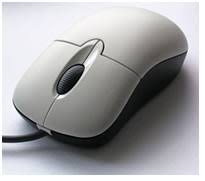
•Un mouse no óptico posee un mecanismo que consiste en
una bola y ruedas internas. Se deben limpiar frecuentemente, pues suelen
acumular polvo y gratitud, haciendo que la bola se atasque y no corra bien.
Para la limpieza del mouse se puede utilizar un paño, alcohol e hisopos.
•Primero se debe desconectar de
la computadora, darlo vuelta, y quitarle la tapa que cubre la bola interna.
Debe retirar la bola y puede limpiarla con alcohol y el paño. En tanto dentro
del mouse encontrará los rodillos o ruedas internas, que pueden estar sumamente
sucias y engrasadas. Con un hisopo con alcohol podrá sacar la gratitud. Deberá
ir rotando suavemente los rodillos, pues
se ensucian en toda su superficie.
•A veces la mugre en los
rodillos puede pegarse demasiado, en tal caso intente con su uña o alguna
herramienta no cortante, para no dañar los rodillos.
•Debe dejar el mouse un tiempo
abierto hacia arriba para asegurarse de que el alcohol se haya evaporado.
•Es recomendable mantener el Pad (la superficie donde se mueve el mouse,
también llamada alfombrilla) limpio y sin gratitud, para que el mouse no se
ensucie continuamente. Por lo general los Pad pueden limpiarse con alcohol o
con agua caliente y jabón.
•En tanto, los ratones ópticos
no tienen el mecanismo de los no ópticos. Sólo suelen ensuciarse externamente,
y a veces en la salida del láser.
Pasos para
limpiar el Escáner
•Presione el botón de encendido durante 3 segundos para apagar el escáner.
•Desenchufe del escáner el cable del adaptador.
•Limpie el exterior con un paño humedecido de detergente
neutro disuelto en agua.
•Si se ensucia el cristal de la superficie para documentos,
límpielo con un paño seco y suave. Si el cristal se ensucia con grasa o con
algún otro material difícil de eliminar, utilice un paño suave de microfibra
humedecido con un poco de limpiacristales para limpiarlo. Seque el líquido
restante.
No aplique el limpiacristales directamente sobre el cristal
del
Escáner ya que el líquido puede entrar en el escáner y
dañarlo.
•Retire la superficie para documentos y limpie la ventana
de la unidad de transparencias como se describe en el paso 4.
•Asegúrese de que no se acumule polvo en el cristal de la
superficie para documentos ni en la ventana de la unidad para transparencias.
En las imágenes escaneadas, el polvo puede provocar la aparición de puntos.
Pasos para
limpiar el C.P.U
1. desconectar la CPU de toda fuente
de poder y cableado
2. colocar la CPU encima de la mesa de trabajo
3. destapar la CPU por la parte de atrás para
luego mover las tapas laterales
4. desconectar todo lo esté conectado a la
tarjeta madre como el disco duro, el reproductor de discos con la brocha sacar
todo polvo o pelusa que este dentro de la maquina con el aire en lata limpiar
toda la tarjeta madre hasta donde la brocha no pudo llegar y con el borrador
blanco limpiar las dos tarjetas de memorias RAM para que estas tengan un buen
funcionamiento a la hora de probarla
5. volver a conectar cada cable que se
desenchufo en su lugar correspondiente incluido las tarjetas de memorias RAM y
tapar bien el CPU y probar su funcionamiento.
CUESTIONARIO
1-Qué significan las
siglas CPU?
CPU, significa Central Processing Unit (unidad de proceso central)
2-. Cuáles son los
componentes que forman parte de un computador?
Los componentes que
forman una computadora son El hardware y
software son todos los componentes físicos y lógicos que forman se pueden dividir en categorías
Estas son:
Componentes básicos
internos: Placa Madre, Microprocesador, Memoria, Cables de comunicación
Componentes de
almacenamiento: Discos duros, Discos ópticos, Disquetes.
Componentes o
periféricos externos de salida: Monitor, Impresora, Altavoces.
Componentes o
periféricos externos de entrada: Mouse o ratón, Teclado, Webcam, Escáner.
Software de una
computadora: Sistema operativo, Aplicaciones del usuario, Firmware.
3- Qué son los
periféricos de entrada?
Son componentes que
se conectan a diferentes puertos de la computadora, pero que permanecen
externos a ella. Son de "entrada" porque el flujo principal de datos
va desde el periférico hacia la computadora.
Es también un tipo de periféricos
en donde su flujo principal de datos es de entrada.
4- Qué nos permiten
los periféricos de salida, de almacenamiento y comunicación?
Los periféricos de
entrada/salida: son los elementos que permiten la comunicación con en sistema
informático y la introducción y recogida de la información.
Los Periféricos de
Almacenamiento: constituyen lo que se conoce como Sistema de
Almacenamiento de
Datos y son aquellos que permiten guardar y recuperar información.
Los periféricos de
comunicación: Su función es permitir o facilitar la interacción entre dos o más
computadoras, o entre una computadora y otro periférico externo a la
computadora.
5- De algunos
ejemplos de periféricos de entrada, salida, comunicación y almacenamiento?
Ejemplos de periféricos de entrada
comunicación: Entre ellos se encuentran los siguientes:
• Fax
• Router
• TARJETA DE RED
• WIFI
Algunos ejemplos de
periféricos almacenamiento:
• Discos duros
• Discos ópticos
• Disquetes
• Otros dispositivos de almacenamiento:
ZIP, memorias flash.
Algunos ejemplos de
periféricos entrada:
• Mouse
• Teclado
• Webcam
• Escáner
• Micrófono
Algunos ejemplos de
periféricos de salida:
• Monitor • Pantalla
• Impresora • Tarjeta gráfica
6- Cuáles son las
características que definen un monitor?
Algunas de las
características de los monitores son:
• La resolución
• El contraste
• Tamaño de la pantalla
• Colores
7- Cuáles son las
características que definen una impresora?
Algunas de las
características de las impresoras son: La impresora generalmente se caracteriza
por los siguientes elementos:
• Velocidad de impresión
• Resolución
• Tiempo de calentamiento
• Memoria integrada
• Formato de papel
• Carga de papel
• La bandeja de alimentación
• El alimentador de papel
• Cartuchos
8- Mencione las clases de impresora que hay?
Actualmente, la
mayor parte de la cuota de impresoras que se venden en el mercado son modelos
de las llamadas impresoras multifunción entre estas también podemos mencionar:
• Impresora de matriz de puntos
• Impresora de chorro de tinta
• Impresora láser
• Plotters
• La impresora del futuro: No necesita
tinta, ni toner, ni papel.
9- ¿Cuáles son los
procedimientos para limpiar el ratón o mouse, teclado, monitor, bocinas,
impresora, escáner?
Teclado
Los teclados se
ensucian después de un tiempo de uso, especialmente si se come o fuma cerca de
la computadora. Si el teclado se ensucia puede verse afectado su rendimiento;
los teclado más comunes incluyen las teclas muertas o pegadas y caracteres
repetidos durante la escritura.
paso por paso como limpiar tu teclado:
• Apaga la computadora y desconecta el
teclado antes de cualquier procedimiento de limpieza. No quites el teclado
mientras la computadora está prendida. Si lo haces, podrías dañar la máquina si
tu tecla no es USB; en este caso, es seguro.
Para una limpieza
rápida pon el teclado boca abajo y límpialo con aire comprimido. Asegúrate de
hacer esto en un lugar donde se puedan limpiar los escombros fácilmente. Pon el
teclado boca abajo y échale varias veces, debes ver cómo cae la suciedad.
Cambia el ángulo y tale unas palmaditas.
• Limpia los lados de las teclas con un
algodón con alcohol desnaturalizado.
Para una limpieza
más profunda, quita las teclas. Libera cada tecla con un destornillador y
échales aire comprimido. Con un paño húmedo pero no mojado limpia ligeramente
todas las superficies. No permitas cualquier tipo de fluido entrar a las
teclas.
• Limpia las teclas individualmente y
ponlas otra vez.
Monitor
Para limpiar un monitor
• Debe estar totalmente apagado.
Desconecte la pantalla de la fuente de alimentación y del equipo en general.
• Luego, utilice un paño especial contra
la estática o un paño suave y limpio para limpiar el polvo de la superficie del
monitor.
• A continuación, rocíe un poco de spray
limpiador sobre el paño y frote con él constante y suavemente sobre el monitor
pero en una sola dirección. La mejor manera es hacerlo de arriba a abajo. Nunca
rocíe el líquido de limpieza directamente sobre el monitor, ya que puede dañar
no sólo el monitor sino los otros componentes del equipo.
• Cuando haya terminado, use otro paño
para secar el monitor inmediatamente
Ratón
Un mouse no óptico posee un mecanismo que consiste en
una bola y ruedas internas. Se deben limpiar frecuentemente, pues suelen
acumular polvo y gratitud, haciendo que la bola se atasque y no corra bien.
Para la limpieza
del mouse se puede utilizar un paño, alcohol e hisopos.
• Primero se debe desconectar de la
computadora, darlo vuelta, y quitarle la tapa que cubre la bola interna.
• Debe retirar la bola y puede limpiarla
con alcohol y el paño.
En tanto dentro del mouse encontrará los
rodillos o ruedas internas, que pueden estar sumamente sucias y engrasadas.
• Con un hisopo con alcohol podrá sacar
la gratitud. Deberá ir rotando suavemente los rodillos, pues se ensucian en toda su superficie.
• A veces la mugre en los rodillos puede
pegarse demasiado, en tal caso intente con su uña o alguna herramienta no
cortante, para no dañar los rodillos.
• Debe dejar el mouse un tiempo abierto
hacia arriba para asegurarse de que el alcohol se haya evaporado.
• Es recomendable mantener el Pad (la superficie donde se mueve el mouse,
también llamada alfombrilla) limpio y sin gratitud, para que el mouse no se
ensucie continuamente.
• Por lo general los Pad pueden
limpiarse con alcohol o con agua caliente y jabón.
En tanto, los
ratones ópticos no tienen el mecanismo de los no ópticos. Sólo suelen
ensuciarse externamente, y a veces en la salida del láser.
Escáner
• Presione el botón de encendido durante 3 segundos para apagar el escáner.
• Desenchufe del escáner el cable del
adaptador.
• Limpie el exterior con un paño
humedecido de detergente neutro disuelto en agua.
• Si se ensucia el cristal de la
superficie para documentos, límpielo con un paño seco y suave. Si el cristal se
ensucia con grasa o con algún otro material difícil de eliminar, utilice un
paño suave de microfibra humedecido con un poco de limpiacristales para
limpiarlo. Seque el líquido restante.
• No aplique el limpiacristales
directamente sobre el cristal del
Escáner ya que el
líquido puede entrar en el escáner y dañarlo.
• Retire la superficie para documentos y
limpie la ventana de la unidad de transparencias como se describe en el paso
4.
• Asegúrese de que no se acumule polvo
en el cristal de la superficie para documentos ni en la ventana de la unidad
para transparencias. En las imágenes escaneadas, el polvo puede provocar la
aparición de puntos.
10- Cómo debemos organizar nuestro puesto de
trabajo para empezar a escribir a máquina o computadora?
• Debemos organizarlo de las siguientes
maneras:
• Tener el escritorio despeado sin
papeles ni objetos que puedan distraernos
• Tener a mano todo lo que necesitamos y
que vamos a utilizar
• Colocar todo en un lugar específico
para mayor facilidad
• Tener el puesto de trabajo y el
escritorio en orden a la hora de empezar
a escribir
• Saber lo que vamos a escribir tener
las ideas claras y una buena posición que facilite nuestra concentración.
Teclado alfanumérico

El teclado Alfanumérico aparece presente en varias
aserciones bastante diferenciadas entre sí, teniendo por un lado lo relativo al
Teclado Alfanumérico, que cuenta por un lado con el Teclado Alfabético por un
lado, con los caracteres relativos a los signos de puntuación, mientras que por
otro lado tenemos el Teclado Numérico, siendo considerado a su vez como un
Teclado Completo.
Por otro lado, tenemos el caso de los caracteres
Alfanuméricos que son los que puede representar un ordenador en su forma
básica, que suele justamente coincidir con la cantidad de teclas que suelen
aparecer en el Teclado Alfanumérico de un ordenador.
Pero también tenemos el caso del Sistema Alfanumérico,
que es una contraposición del sistema empleado por el Código Binario, en el que
no se utilizan simples ceros y unos, sino que se representan los números del 0
al 9, sumado además los caracteres del abecedario, sin la inclusión de la Ñ.
Pese a ser un sistema reconocido como tal, no es igual de
eficiente que la utilización del Código Binario, un Sistema Hexadecimal o
cualquier otro semejante, debido a que este sistema no permite un fácil manejo
por parte de los usuarios, utilizando distintas bases para obtener un producto
determinado.
Si bien su aplicación en la informática ha sido dejado de
lado, lo cierto es que se utiliza en otros sistema de Bases Menores a la hora
de identificar algunos objetos, pudiendo ser empleado por ejemplo en las
Patentes de Automóvil, o bien la demarcación de Números de Serie para distintos
objetos,
La supresión de la existencia del carácter Ñ en este
sistema no es por un problema del reconocimiento del carácter ni nada por el
estilo, sino que simplemente está ocasionado por haber sido desarrollado en un
país que no es hispanohablante, de lo contrario este sistema tendría una Base
37.
La función que realizan algunas de las teclas señaladas
se describe a continuación.
- Tecla intro. Permite confirmar datos en una aplicación,
indicando que hemos terminado de escribirlos; permite activar una de las
opciones de un menú, después de seleccionarla; permite poner iniciar la
ejecución de un programa si tenemos seleccionado el icono correspondiente.
- Teclas de mayúsculas. Existen dos, situadas, como en
las máquinas de escribir, a la izquierda y a la derecha del teclado
alfanumérico. Modifican la acción de las teclas alfanuméricas cuando se pulsan
al mismo tiempo que ellas.
- Tecla de alternativa gráfica. Está situada a la derecha
de la barra espaciadora. Permite obtener los caracteres especiales marcados en
la parte inferior derecha de algunas teclas alfanuméricas.
- Tecla de retroceso. Aparece en el extremo superior
derecho del teclado alfanumérico y su función es borrar el carácter situado
inmediatamente a la izquierda del punto de inserción, que retrocede a la
posición ocupada por el carácter borrado. El funcionamiento de esta tecla puede
ser modificado por las teclas Ctrl y Alt.
- Tecla de borrado. La tecla Súper borra el carácter
situado a la derecha del punto de inserción sin modificar la posición de éste.
Su funcionamiento puede ser modificado por las teclas Ctrl y Alt.
- Tecla inicio. Mueve el punto de inserción a la primera
posición de una línea, campo o página. En muchos procesadores de textos, su
combinación con la tecla Ctrl, desplaza el cursor hasta el comienzo del
documento.
- Tecla fin. Desplaza el cursor a la última posición de
una línea, campo o página. En muchos procesadores de textos, su combinación con
la tecla Ctrl, desplaza el cursor hasta el comienzo el final del documento.
- Teclas de salto de página. Cuando el documento o texto
que estamos procesando tiene varias páginas, las teclas Re Pág. y Av. Pág.
permiten desplazarse de una a otra, retrocediendo o avanzando respectivamente.
- Tecla tabulación. Con esta tecla, si el punto de
inserción está colocado antes que una palabra, ésta se desplaza, por defecto,
1,25 cm cada vez que se pulsa.
Teclado numérico: Una de las funciones del teclado es
optimizar, mejorar y facilitar el trabajo del usuario, es por eso que además
del teclado alfanumérico básico, al costado derecho se encuentra ubicado un
teclado numérico que está compuesto por números, símbolos de operaciones
matemáticas, la tecla Intro y las teclas de edición.
Las funciones del teclado en cuanto a las teclas
especiales:
• Esc.
(escape): Se utiliza para anular alguna operación.
• Tab. (Tabulador):
Dicha tecla se encarga de insertar un conjunto de espacios en blanco en la
posición en la que se encuentra el cursor.
• Bloq
Mayús o Caps Lock (bloqueo de mayúsculas): Una vez pulsada esta tecla las
letras mayúsculas son activadas. Se enciende una luz indicadora en el panel
indicador del teclado.
• Backs
pace (retroceso): Permite borrar los caracteres escritor que se encuentran a la
izquierda del cursor.
• Enter
o Intro: Dicha tecla le indica a la computadora que ejecute una orden.
Teclas de función
Las teclas
de función en una computadora son las teclas en la primera línea de un teclado
de un ordenador que puede ser programada para que el sistema operativo un
determinado programa realice ciertas funciones.
En muchos
equipos, algunas teclas de funciones tienen usos predeterminados en el
arranque.
Las teclas
de función pueden generar una secuencia corta de caracteres, a menudo empezando
con escape o bien enviar una secuencia
de caracteres que es interpretada por el sistema operativo o algunos programas
para iniciar rutinas o tareas predeterminadas.
Sobre un
teclado estándar de ordenador, las
teclas por lo general están marcadas con una F seguida de un número, y
en algunos modelos puede agregarse en algunas de ellas un pequeño texto o icono
descriptivos de su efecto predeterminado.

Usos
habituales en un teclado de ordenador
Estas teclas de F1, F3
a F12, sirven como atajos para acceder más rápidamente a determinadas funciones
que le asignan los distintos programas. Los siguientes son solo algunos ejemplos
de aplicación predeterminados que corren las teclas de función bajo distintos
programas: existen tendencias a la normalización de aplicación en determinadas
teclas. En general, la tecla F1 está asociada a la ayuda que ofrece los
distintos programas que estén usados en este momento.
·
F1
menús y rutinas de ayuda en la mayoría de los programas, por ejemplo AutoCAD,
Microsoft Word, Microsoft Excel.
·
F2
cambiar a opciones de búsqueda, también para maximizar los juegos en red. F3
inicia una búsqueda en el directorio donde se encuentra el usuario.
·
F4
despliega el menú “ir a” una carpeta diferente desde la barra de herramienta de
una carpeta, buscar la lista de la barra de dirección en el Explorador de
Windows y en otros administradores de archivos.
·
F5
actualizar el contenido de la ventana seleccionada. “buscar y remplazar” en
Microsoft Word.
·
F6
desplazarse por los elementos de la pantalla de una ventana o del escritor. F7 En Microsoft Word y Excel lanza el revisor
gramatical y ortográfico de texto. En AutoCAD pone o quita la grilla de
referencia.
·
F8
Renombra el archivo, acceso directo o carpeta seleccionada.
·
F9
abre una presentación como en power point. En AutoCAD habilita o deshabilita el
modo snap.
·
F10
activa la barra de menús en el programa activo.
·
F11
habilitar el modo da pantalla completa de diversos navegadores web, juegos y
aplicaciones.
·
F12
En Microsoft Word y Excel abre la ventana de “guardar como” y otras funciones más.
Sistema operativo de Windows
El
sistema operativo de Microsoft Windows, es el nombre de una familia de sistemas
operativos desarrollados y vendidos por Microsoft. Microsoft introdujo un
entorno operativo denominado Windows el 25 de noviembre de 1985 como un
complemento para MS-DOS en respuesta al
creciente interés en las interfaces gráficos de usuarios (GUI). Microsoft
Windows llego a denominar el mercado mundial de computadoras personales, con
más del 90% de la cuota de mercado, superado a Mac OS, que había introducido en
1984.
Las
versiones más recientes de Windows son Windows 8 para equipos de escritorios,
Windows server 2012 para servidores y Windows phone 8 para dispositivos
móviles. La primera versión en español fue Windows 3.0.
Windows
es un sistema operativo basado en ventanas. La primera versión se lanzó en 1985
y comenzó a utilizarse de forma generalizada gracias a su interfaz gráfica de
usuario (GUI, Grahical User Interface). Hasta ese momento, el sistema operativo
más extendido era MS-DOS (Microsoft Disk Operación System), y el interfaz
consistía en una línea de comandos.
La
primera versión de Microsoft Windows, versión 1.0, lanzada en noviembre de
1985, compitió con el sistema operativo de Apple. Carecía de un cierto grado de
funcionalidad y logró muy poca popularidad. Windows 1.0 no era un sistema
operativo completo; más bien era una extensión gráfica de MS-DOS. Windows
versión 2.0 fue lanzado en noviembre de 1987 y fue un poco más popular que su
predecesor.
Los componentes
de un computador
Hardware y
software
Una computadora
es un sistema informático compuesto por varios componentes electrónicos que
trabajan en conjunto para proporcionar datos de salida procesados. Estos
componentes conforman el llamado hardware, y son los encargados de procesar
todas las instrucciones que proporciona el software con el cual está cargada la
computadora.
El
hardware
Se refiere a todas
las partes tangibles de un sistema informático; sus componentes son:
eléctricos, electrónicos, electromecánicos y mecánicos.1 Son cables, gabinetes
o cajas, periféricos de todo tipo y cualquier otro elemento físico involucrado;
contrariamente, el soporte lógico es intangible y es llamado software. El
término es propio del idioma inglés (literalmente traducido: partes duras), su
traducción al español no tiene un significado acorde, por tal motivo se la ha
adoptado tal cual es y suena; la Real Academia Española lo define como
«Conjunto de los componentes que integran la parte material de una
computadora».2 El término, aunque sea lo más común, no solamente se aplica a
las computadoras; del mismo modo, también un robot, un teléfono móvil, una
cámara fotográfica o un reproductor multimedia poseen hardware (y software).
Características
del hardware
Mínimas
Procesador PC
Pentium III
Memoria RAM 256MB
Módem 56 kbps
Disco duro 20 GB
Tarjeta de sonido y
bocinas
Óptimas
Procesador PC
Pentium IV ó superior
Memoria RAM 1GB ó superior
Tarjeta de red
Ethernet
Disco duro 80 GB
Tarjeta de sonido,
bocinas y micrófono
Entrada para
dispositivo de USB
Unidad de discos
compactos
EL SOSFTWARE
Es el conjunto de los programas de cómputo,
procedimientos, reglas, documentación y datos asociados, que forman parte de
las operaciones de un el concepto de software va más allá de los programas de
computación en sus distintos estados: código fuente, binario o ejecutable;
también su documentación, los datos a procesar e incluso la información de
usuario forman parte del software: es decir, abarca todo lo intangible, todo lo
«no físico» relacionado.
El término «software» fue usado por primera
vez en este sentido por John W. Tukey en 1957. En la ingeniería de software y
las ciencias de la computación, el software es toda la información procesada
por los sistemas informáticos: programas y datos. Sistema de computación.
Su objetivo es desvincular adecuadamente al
usuario y al programador de los detalles del sistema informático en particular
que se use, aislándolo especialmente del procesamiento referido a las
características internas de: memoria, discos, puertos y dispositivos de
comunicaciones, impresoras, pantallas, teclados, etc. El software de sistema le
procura al usuario y programador adecuadas interfaces de alto nivel,
controlador, herramientas y utilidades de apoyo que permiten el mantenimiento
del sistema global.
Clasificaciones
del Software
El software se clasifica en 4 diferentes
Categorías: Sistemas Operativos, Lenguajes de Programación, Software de
Aplicación.
Sistemas Operativos: El sistema operativo
es el gestor y organizador de todas las actividades que realiza la computadora.
Marca las pautas según las cuales se intercambia información entre la memoria
central y la externa, y determina las operaciones elementales que puede
realizar el procesador. El sistema operativo, debe ser cargado en la memoria
central antes que ninguna otra información.
Lenguajes de Programación: Mediante los
programas se indica a la computadora que tarea debe realizar y cómo efectuarla,
pero para ello es preciso introducir estas órdenes en un lenguaje que el sistema
pueda entender. En principio, el ordenador sólo entiende las instrucciones en
código máquina, es decir, el específico de la computadora. Sin embargo, a
partir de éstos se elaboran los llamados lenguajes de alto y bajo nivel.
Software de aplicaciones: El software de
aplicación está diseñado y escrito para realizar tareas específicas personales,
empresariales o científicas como el procesamiento de nóminas, la administración
de los recursos humanos o el control de inventarios. Todas éstas aplicacion es
procesan datos (recepción de materiales) y generan información (registros de
nómina). Para el usuario.
Entorno de trabajo
La barra de
herramienta es un componente de un interfaz gráfico de usuario
mostrado usualmente en pantalla a modo de fila, columna, o bloque que contiene
iconos o botones que, al ser presionados, activan ciertas funciones de una
aplicación. Muchas de las aplicaciones y sistemas operativos desarrollados
recientemente permiten a los usuarios personalizar las barras de herramientas y
ajustarlas a sus necesidades.
La
primera barra de herramientas fue creada para una computadora personal Xerox
Alto en 1973.
Barra de menú
Es la barra de navegación principal y aparece por defecto en la parte inferior de
la pantalla. Desde esta barra de menú se pueden usar las diferentes funciones
que están a la izquierda de la barra del menú y las funciones comunes que están
a la derecha. Puedes girar la barra de herramientas de forma horizontal
haciendo clic en los botones de cada extremo.
La
barra de menú es un área de la interfaz de usuario que indica y presenta las
opciones o herramientas de una aplicación informática, dispuestas en menús
desplegables. Están presentes principalmente en aplicaciones con interfaz
gráfica, sin embargo también es posible verlas en programas con interfaz de
texto, tales como las aplicaciones que usan Ncurses.
Desplazarse
por un documento
Objetivos:
• Abrir un documento existente y guardarlo
con un nuevo nombre.
•
Desplazarse por un documento.
•
Trasladar texto a una nueva ubicación de un documento.
•
Copiar texto en una nueva ubicación de un documento.
En
Microsoft Word existen dos formas de desplazarse en un documento: el
desplazamiento vertical y dirigirse directamente a una página específica.
Desplazamiento línea a línea.
Cada vez que pulse en una flecha de
desplazamiento, cambia el contenido de la pantalla para mostrar una línea más
de texto. Si mantiene pulsado el botón sobre una flecha de desplazamiento, el
texto se desplazará de forma muy rápida. Para detenerlo basta con soltar el
botón. Desplazamiento por ventanas.
Para ver el texto que queda en el área
superior o inferior de la ventana actual, basta pulsar en la zona que queda por
encima o por debajo del cuadro deslizante en la barra de desplazamiento.
También
puede usar las teclas REPAG y AVPAG para desplazarse en el documento por
ventanas.
Estilo Bloque Extremo: es el estilo mas fácil y cómodo por cuanto todas las líneas se escriben comenzando en el margen izquierdo del papel. Con este estilo siempre se escribe a espacio sencillo; entre cada párrafo se dejan dos espacios verticales
Estilo Bloque: este estilo es muy parecido al bloque extremo. La diferencia consiste en que la línea de la fecha, la de despedida, la de antefirma y las de firma se escriben comenzando desde el centro horizontal del papel
Estilo Sangrado: es un estilo que se diferencia del semibloque en los siguientes aspectos: cada una de las líneas de la dirección, excepto la primera, lleva una sangría de cinco espacios en relación con la anterior. De la misma manera se hace con la despedida, la antefirma, las iniciales identificadoras y la firma.
Por su puntuación:
Abierta: no lleva signos de puntuación en ninguna de sus partes componentes.
Cerrada: lleva signos de puntuación en cada una de sus partes o componentes.
Mixta o corriente: combina los dos estilos.
conclusión
al realizar este trabajo pude aprender algo mas de los temas dados en clase y ver la importancia de cada uno de los temas como las cartas que son las mas usadas dentro de una empresa o una institución por eso debemos aprender a redactarlas perfectamente y tambien he aprendido hacerca de los perifericos de una computadora como el de salida y el de entrada estos son puntos muy importante ya que forma parte de la tecnologias que usamos dia a dia.

muy buen trabajo y buena información
ResponderEliminarLa Mecanografía Computarizada proporciona los conocimientos que ayudarán a desarrollar en el estudiante las destrezas mecanográficas necesarias para poder enfrentar con éxito los retos que nos exigen las oficinas modernas.
Un buen MECANÓGRAFO requiere de buenas técnicas para poder mejorar chica te felicito.
ResponderEliminar